
このページは「中小企業のためのWeb解析入門」シリーズの一部です。
GA4やSearch Consoleを見ると、Webサイト上で起きている変化がそこに現れますよね。
どの検索クエリで表示されているのか。どのページから訪問が始まっているのか。どのページで止まっているのか。問い合わせフォームまで進んでいるのか。
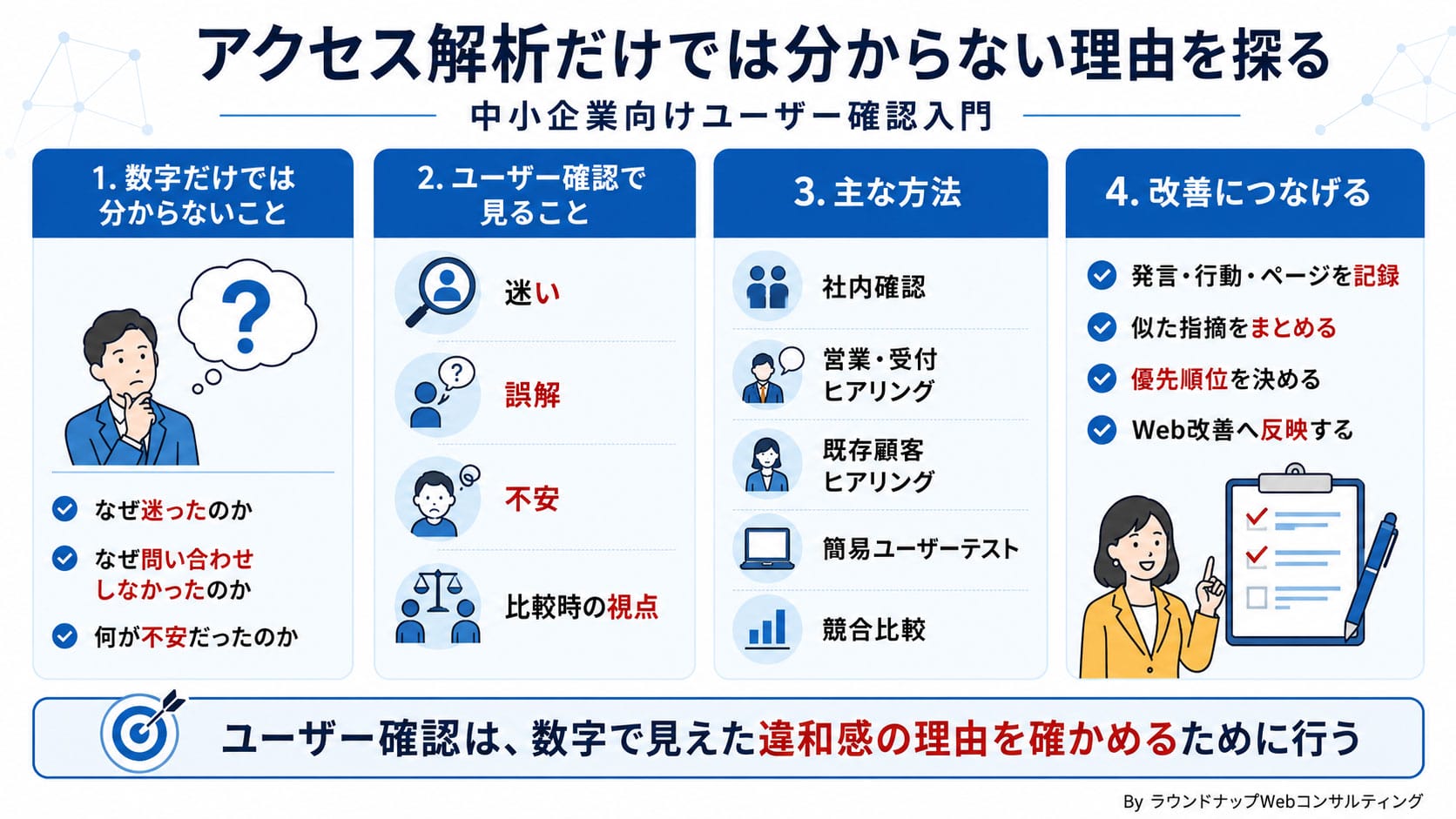
しかし、解析ツールのデータだけでは分からないことがあります。
- なぜ、そのページで迷ったのか
- なぜ、問い合わせしなかったのか
- どの説明が分かりにくかったのか
- どの情報が不安を減らしたのか
- なぜ、競合サイトの方が良さそうに見えたのか
- Webサイトを見たあと、営業や電話で何を確認したのか
こうした「理由」は、GA4やSearch Consoleの画面だけを見ていても分かりません。
そこで必要になるのが、ユーザーテストと定性調査です。
定性調査とは、数字ではなく、言葉や行動、反応から理由を探る調査のことです。大がかりな調査会社に依頼しなくても、中小企業であれば、社内確認、既存顧客へのヒアリング、簡易ユーザーテスト、営業や顧客対応の声を集めるだけでも、多くの改善材料が見つかります。
このページでは、解析ツールの数字だけでは分からない理由を、どのように確かめ、Webサイト改善へつなげるかを整理します。
- 解析ツールは「どこで起きたか」を教えてくれる
- 数字だけでは「なぜ」は分からない
- 中小企業では、小さなユーザーテストでも十分に役立つ
- ユーザーテストで見るのは、正解ではなく迷い
- まずは数字から確認したい仮説を作る
- ユーザーテストの方法は一つではない
- 社内確認では、商品知識が少ない人に見てもらう
- 営業や顧客対応の声を、ページ改善に使う
- 簡易ユーザーテストの進め方
- テスターには「目的」と「状況」を渡す
- 思ったことを声に出してもらう
- 記録するのは、発言・行動・ページの3つ
- 競合サイトも一緒に見てもらう
- 結果は、すぐ施策にせず、吟味・まとめてから使う
- ユーザーテストの結果を、GA4やSearch Consoleで見直す
- ユーザーテストで避けたいこと
- 中小企業で最初に行うなら、この3つから始める
- ユーザーテストができたら、改善施策と検証へ進む
- Web解析やサイト改善について相談したい方へ
解析ツールは「どこで起きたか」を教えてくれる
GA4やSearch Consoleは、Webサイト改善に欠かせない道具です。
Search Consoleでは、Google検索でどのように表示され、どの検索クエリからクリックされているかを確認できます。
GA4では、サイトに来た人がどのページから入り、どのページを見て、どこでイベントやコンバージョンにつながったかを確認できます。
| 解析ツールで分かること | 例 |
|---|---|
| 検索結果での見え方 | 検索クエリ、表示回数、クリック数、クリック率、平均掲載順位 |
| サイト内の入口 | ランディングページ、流入元、広告・自然検索・紹介などの経路 |
| サイト内の行動 | 閲覧ページ、ページ遷移、イベント、電話タップ、フォーム到達 |
| 成果行動 | 問い合わせ、資料請求、予約、購入、メールクリックなど |
これらのデータを見ることで、「どこで起きているか」は見えてきます。
たとえば、Search Consoleで表示回数は多いのにクリック率が低ければ、検索結果で選ばれていない可能性があります。GA4でサービスページは見られているのに問い合わせフォームへ進んでいなければ、ページ内の説明や導線に課題があるかもしれません。
ただし、解析ツールだけでは「なぜそうなったのか」までは分かりません。
数字だけでは「なぜ」は分からない
数字は重要ですが、数字だけで理由を決めるのは危険です。
たとえば、あるページの閲覧時間が短かったとします。
それは、ページ内容が期待と違い、すぐ離れたからかもしれません。逆に、知りたい情報がすぐ分かり、短時間で満足して離れたのかもしれません。
フォーム到達が多いのに送信が少ない場合も、理由は一つではありません。
- 入力項目が多すぎる
- 返信がいつ来るか分からない
- 相談してよい内容か迷っている
- 料金や対応範囲に不安がある
- 個人情報を送ることに抵抗がある
- 電話の方が早いと思って離脱している
Search Consoleでクリック率が低い場合も、titleやdescriptionだけが原因とは限りません。そもそも検索クエリとページの内容が合っていない、競合サイトの方が分かりやすい、検索者が求めている情報が本文の下の方に埋もれている、といった可能性もあります。
数字は、違和感のある場所を教えてくれます。
ただ、その理由を知るには、実際にWebサイトを見た人の反応や、営業・受付・顧客対応の現場で得られる情報が必要です。
中小企業では、小さなユーザーテストでも十分に役立つ
ユーザーテストというと、本格的な調査や専門設備を想像するかもしれません。
しかし、中小企業のWebサイト改善では、最初から大がかりな調査をする必要はありません。
むしろ、次のような小さな確認から始める方が現実的です。
- 社内の別部署の人に、初見でWebサイトを見てもらう
- 営業担当者に、商談でよく聞かれる質問を聞く
- 受付や一次対応の人に、電話で最初に聞かれることを聞く
- 既存顧客に、問い合わせ前に不安だったことを聞く
- 親しい顧客に、競合サイトと自社サイトを見比べてもらう
- 問い合わせ後の商談で、Webサイトのどの情報を見たか聞いてもらう
中小企業のWebサイトでは、月間アクセス数や問い合わせ数が限られていることも多くあります。数件の問い合わせ増減だけで、コンバージョン率が大きく動くこともあります。
そのため、数字だけで結論を出すよりも、解析ツールのデータと現場の情報を両方使うことが重要です。
ユーザーテストは、数字を否定するためのものではありません。
数字で見えた違和感を、実際の人の反応で確かめるためのものです。
ユーザーテストで見るのは、正解ではなく迷い
ユーザーテストで見たいのは、完璧な答えではありません。
見たいのは、迷い、誤解、不安、期待とのズレです。
たとえば、次のような反応は重要です。
- どこをクリックすればよいか迷った
- 自分向けのサービスか分からなかった
- 料金の目安が見つからず不安になった
- 問い合わせ後の流れが分からなかった
- 事例は読んだが、自社に近いケースがなかった
- 専門用語が多く、読み進める気持ちが弱くなった
- 競合サイトの方が、相談前に知りたいことがまとまっていた
これらは、GA4やSearch Consoleの画面にはそのまま出てきません。
しかし、Webサイトを改善するうえでは非常に重要です。
迷いが出た場所は、ページ内容や導線を直す候補になります。誤解された説明は、言い換えや補足が必要な場所です。不安が出た項目は、問い合わせ前に先回りして説明すべき内容です。
ユーザーテストでは、「ユーザーが正しいかどうか」を判断するのではなく、「なぜそう受け取られたのか」を見ます。
まずは数字から確認したい仮説を作る
ユーザーテストは、何となくではなく、解析ツールの数字から仮説を作ってから行う方が良いです。
仮説とは、「この数字がこう動いているのは、このような理由かもしれない」という見立てです。
| 数字で見えていること | 考えられる仮説 | ユーザーテストで聞くこと |
|---|---|---|
| 表示回数は多いがクリック率が低い | 検索結果の文言が期待と合っていない | このtitleを見て、どんなページだと思いましたか |
| 入口ページからサービスページへ進まない | 次に読むべきページが分かりにくい | このページを読んだあと、次に何を見たいと思いましたか |
| サービスページは見られているが問い合わせされない | 不安や比較材料が不足している | 問い合わせ前に、何を追加で知りたいと思いましたか |
| フォーム到達はあるが送信されない | 入力前の負担や不安が残っている | このフォームを送る前に、気になることはありますか |
| 問い合わせは増えたが商談化しない | 対象外の人にも訴求が広がっている | このページを見て、どのような会社向けだと感じましたか |
このように、GA4やSearch Consoleの数字から確認したいことを決めると、ユーザーテストの目的がはっきりします。
数字を見ずに感想だけを集めると、意見は集まりますが、どの改善に使うべきか分かりにくくなります。
先に数字を見る。次に仮説を立てる。その仮説を、ユーザーテストや現場の声で確かめる。この順番が大切です。
ユーザーテストの方法は一つではない
ユーザーテストには、いくつかの方法があります。
中小企業の場合、最初から大がかりな調査を行うよりも、目的に合わせて小さく始める方が続けやすいです。
| 方法 | 内容 | 向いている場面 |
|---|---|---|
| 社内確認 | 別部署や商品知識の少ない人に見てもらう | 初見で分かりにくい場所を探したい時 |
| 営業ヒアリング | 商談でよく聞かれる質問や反応を聞く | ページ内容を商談に近づけたい時 |
| 受付・一次対応への確認 | 電話やフォームで最初に聞かれることを聞く | 問い合わせ前の不安を減らしたい時 |
| 既存顧客ヒアリング | 問い合わせ前に見たページ、不安だった点、役立った情報を聞く | 実際の顧客視点をページ改善に使いたい時 |
| 簡易ユーザーテスト | 特定の状況を渡し、Webサイトを使ってもらう様子を見る | 導線やページ理解のつまずきを見たい時 |
| 競合比較 | 自社サイトと競合サイトを見比べてもらう | 市場の中で足りない情報を見つけたい時 |
どの方法でも大切なのは、最後にWebサイトへ反映させる・フィードバックをして何か変えること。。
聞いて終わり、見てもらって終わりではありません。
分かったことを、サービスページ、事例、お客様の声、よくある質問、問い合わせ導線、フォーム、title、descriptionなどに反映して初めて、ユーザーテストはWeb改善につながります。
社内確認では、商品知識が少ない人に見てもらう
最も始めやすいのは、社内の別部署の人にWebサイトを見てもらう方法です。
ただし、誰に見てもらうかは重要です。
商品知識が豊富な人や、Webサイトの構造を知り尽くしている人に見てもらうと、初見の人がどこで迷うかが分かりにくくなります。
できれば、次のような人に見てもらいます。
- 商品やサービスを少し知っているが、細部までは知らない人
- 営業や制作に深く関わっていない人
- 新しく入った社員や別部署の社員
- 顧客に近い立場で見られる人
- 遠慮なく分からないと言ってくれる人
社内確認で聞くことは、難しくする必要はありません。
| 確認したいこと | 質問例 |
|---|---|
| ページの対象者 | このページは、誰向けのサービスだと思いましたか |
| 理解できた内容 | この会社は何をしてくれる会社だと思いましたか |
| 不明点 | 読み終えたあと、まだ分からないことは何ですか |
| 不安 | 問い合わせる前に、何が気になりますか |
| 導線 | 次にどこをクリックすればよいか分かりましたか |
| 比較 | 他社と比べる時、足りない情報はありますか |
社内確認は、完璧な調査ではありません。
しかし、ページを作った側が気づけない誤解や、当たり前だと思っていた説明不足を見つけるには十分役立ちます。
営業や顧客対応の声を、ページ改善に使う
中小企業のWebサイト改善では、営業や受付、顧客対応の人から得られる情報が非常に重要です。
なぜなら、お客さまが実際に何を聞き、どこで迷い、何を評価しているかを、現場の人が知っているからです。
現場に聞く時は、「最近どうですか」と聞くだけでは、Webサイト改善に使える情報になりにくいです。
Webサイトに反映させやすい形で聞きます。
| 聞く相手 | 質問例 | Webサイトに戻す場所 |
|---|---|---|
| 営業担当者 | 商談前にWebサイトを見ていたお客さまは、どの情報について話していましたか | サービスページ、事例、お客様の声 |
| 営業担当者 | 商談で説明し直すことが多い内容はありますか | サービス説明、比較表、よくある質問 |
| 受付・一次対応 | 電話やフォームで最初によく聞かれることは何ですか | 問い合わせページ、フォーム前の説明 |
| カスタマーサポート | 契約後に「事前に知っておきたかった」と言われることはありますか | 導入前の注意点、料金、利用の流れ |
| 既存顧客 | 問い合わせ前に不安だったこと、役に立ったページはありますか | 事例、よくある質問、相談前の案内 |
営業で毎回説明していることは、Webサイトに先回りして書く価値があります。
問い合わせ前に何度も聞かれることは、よくある質問に入れる価値があります。
既存顧客が評価してくれている点は、サービスページや事例で伝える価値があります。
現場の情報は、問い合わせ後の評価だけに使うものではありません。問い合わせ前にどの情報を載せるか、どの順番で見せるか、どこに導線を置くかを考える時にも使います。
簡易ユーザーテストの進め方
簡易ユーザーテストとは、実際にWebサイトを使ってもらい、その様子を観察する方法です。
特別な設備がなくても始められます。会議室、事務所の一角、オンライン画面共有でも構いません。
進め方は、次の流れです。
- 確認したいページや導線を決める
- テスターになってくれる人を選ぶ
- ユーザーの状況と目的を伝える
- 実際にWebサイトを見てもらう
- 思ったことを声に出してもらう
- 迷った場所、誤解した場所、不安に思った場所を記録する
- 似た指摘をまとめる
- 改善する場所を決める
大切なのは、ただ「見てください」とお願いしないことです。
Webサイトを見る人には、必ず状況があります。何かに困っている、比較している、紹介されて確認している、予算を考えている、社内で説明する材料を探している。
その状況を渡してから見てもらうと、実際の利用に近い反応が得られます。
テスターには「目的」と「状況」を渡す
ユーザーテストでよくある失敗は、テスターに何も条件を渡さずに見てもらうことです。
「このサイトを見て感想をください」だけでは、見方が人によってばらつきます。
そこで、次のように状況を具体的に渡します。
| 設定する項目 | 例 |
|---|---|
| 立場 | 中小企業の経営者、総務担当者、店舗責任者、採用担当者など |
| 課題 | 問い合わせを増やしたい、外注先を探している、費用感を知りたいなど |
| 検討状況 | 初めて調べている、数社比較中、紹介されて確認しているなど |
| 制約 | 予算、納期、地域、社内決裁、専門知識の有無など |
| 目的 | 問い合わせするか決める、資料請求する、社内に説明できる情報を探すなど |
たとえば、次のように伝えます。
「あなたは、従業員30名ほどの会社でWeb担当を兼任しています。今のWebサイトから問い合わせが増えず、外部に相談できる会社を探しています。予算は大きくありませんが、制作だけでなく改善の相談もしたいと考えています。この状況で、問い合わせするかどうかを判断しながらサイトを見てください。」
このように状況を渡すと、テスターは「自分ならどう動くか」を考えながら見てくれます。
その結果、どこで不安になったか、どの情報が足りなかったか、どのページに進みたくなったかが分かりやすくなります。
思ったことを声に出してもらう
ユーザーテストでは、操作だけを見ていても分からないことが多くあります。
どこで迷ったのか。何を見落としたのか。なぜクリックしなかったのか。どの表現で不安になったのか。
これらは、頭の中で起きています。
そのため、テスターには思ったことを声に出してもらいます。
伝え方は、次のようにすると自然です。
「文章になっていなくても構いません。『よく分からない』『ここは安心できる』『これは自分向けではなさそう』『このボタンは押してよいのか迷う』など、思ったことをそのまま口に出してください。」
この時、こちらから正解を教えないことが大切です。
「そこをクリックしてください」「ここに書いてあります」と言いたくなっても、まずは黙って見ます。
なぜなら、迷った事実そのものが改善材料だからです。
ユーザーが見つけられなかった情報は、そこに書いてあるだけでは不十分かもしれません。導線が弱い、見出しが分かりにくい、説明の順番が合っていない、といった可能性があります。
記録するのは、発言・行動・ページの3つ
ユーザーテストでは、記録の取り方も大切です。
印象だけで終わらせると、あとから改善に使いにくくなります。
最低限、次の3つを記録します。
| 記録すること | 例 | 改善に使う視点 |
|---|---|---|
| 発言 | 「料金が分からない」「自分の会社でも相談できるか分からない」 | 不安や疑問としてページに反映する |
| 行動 | 料金ページを探した、問い合わせボタンに気づかなかった、戻るを押した | 導線やページ構成を見直す |
| ページ | サービスページ、事例、フォーム、よくある質問など | 改善対象のページを特定する |
余裕があれば、次の項目も記録します。
| 追加で記録すること | 使い道 |
|---|---|
| 発言が出た時刻 | 録画やメモをあとで見返しやすくする |
| 使っていた端末 | スマートフォンとパソコンで違う問題を見つける |
| 想定ユーザー像 | どの立場の人に起きた迷いかを分ける |
| 重要度 | すぐ直すもの、後でよいものを分ける |
| 関連するGA4・Search Consoleの数字 | 定量データと定性情報をつなげる |
記録は、Googleスプレッドシートのような表で十分です。
重要なのは、後から見た時に「どのページで、どのような迷いがあり、何を直すべきか」が分かることです。
競合サイトも一緒に見てもらう
ユーザーテストは、自社サイトだけで終わらせない方がよい場合があります。
なぜなら、ユーザーは自社サイトだけを見て判断しているわけではないからです。
多くの場合、検索結果や紹介を通じて複数のサイトを見比べています。
自社サイトだけを見ると「十分説明している」と感じても、競合サイトと並べると不足が見えることがあります。
- 競合サイトには料金目安があるが、自社サイトにはない
- 競合サイトには導入事例があるが、自社サイトには少ない
- 競合サイトは相談後の流れが分かりやすい
- 競合サイトは対象者や対応範囲が明確
- 競合サイトは問い合わせ前の不安に先回りして答えている
逆に、自社サイトの方が分かりやすい部分も見つかります。
競合比較では、勝ち負けを決めることが目的ではありません。
ユーザーが何を比較しているのか、どの情報があると安心するのか、どのページが紹介しやすいのかを知ることが目的です。
親しい顧客に聞ける場合は、次のような質問が使えます。
| 質問 | 分かること |
|---|---|
| この中で、最初に問い合わせしやすいと感じるサイトはどれですか | 問い合わせ前の安心材料 |
| 知人に紹介するとしたら、どのページを見せますか | 紹介しやすいページの条件 |
| 当社サイトで、もっと早く知りたかった情報はありますか | 不足している情報 |
| 他社と比べて、当社サイトで分かりにくいところはありますか | 比較検討時の弱点 |
競合サイトを見ることで、自社サイトの改善余地が現実に近づきます。
結果は、すぐ施策にせず、吟味・まとめてから使う
ユーザーテストを行うと、多くの改善点が出てきます。
ただし、出てきた意見をすべてそのまま反映する必要はありません。
一人の意見に引っ張られすぎると、Webサイト全体の方向がぶれることがあります。声の大きい人や、たまたま強い不満を持っていた人の意見だけで判断するのも危険です。
そのため、まずは似た指摘をまとめます。
| 出てきた声 | まとめる分類 | 改善候補 |
|---|---|---|
| 料金が分からない、費用感が不安 | 価格・費用への不安 | 料金目安、費用が変わる条件、見積もりの流れを追加する |
| 自分の会社でも相談できるか分からない | 対象者・対応範囲の不明確さ | 向いている会社、対応できる相談、対応できない相談を書く |
| 問い合わせ後に何が起きるか分からない | 相談後の流れへの不安 | 返信目安、初回相談の流れ、準備するものを書く |
| 事例が自社と違いすぎる | 比較材料の不足 | 業種別・規模別の事例を追加する |
| どこから問い合わせるのか分かりにくい | 導線不足 | CTA、フォーム、電話導線、ページ下部の案内を見直す |
次に、優先順位を決めます。
すぐに直すべきものは、問い合わせや商談に近い場所で、複数の人が迷っていたものです。
たとえば、フォーム前の不安、料金や対応範囲の不足、問い合わせ導線の見つけにくさは、早めに見直す価値があります。
一方で、細かい表現の好みや、対象者が限られる意見は、すぐに反映せず、他のデータや現場情報と照らし合わせて判断します。
ユーザーテストの結果を、GA4やSearch Consoleで見直す
ユーザーテストで分かったことは、解析ツールのデータと再び照らし合わせます。
この行き来が重要です。
| ユーザーテストで分かったこと | GA4・Search Consoleで見ること | 改善後に確認すること |
|---|---|---|
| 検索結果でページ内容が分かりにくい | 検索クエリ、クリック率、表示されているページ | title、description変更後のクリック率 |
| サービスページで料金が不安 | サービスページ閲覧、料金ページ遷移、フォーム到達 | 料金説明追加後のページ遷移、問い合わせ内容 |
| 問い合わせ導線が見つけにくい | CTAクリック、フォーム到達、電話タップ | 導線変更後のフォーム到達、電話タップ |
| 対象者が分かりにくい | 検索クエリ、ランディングページ、問い合わせ内容 | 対象内の問い合わせが増えたか |
| 事例が比較材料になっていない | 事例ページ閲覧、サービスページへの遷移 | 事例追加後の閲覧、商談での反応 |
ユーザーテストは、数字の代わりではありません。
数字で見えた違和感の理由を探り、改善した後にまた数字で確認するためのものです。
中小企業のWeb解析では、解析ツールのデータと現場の情報を両方使うことで、改善判断がしやすくなります。
ユーザーテストで避けたいこと
ユーザーテストは役立ちますが、やり方を間違えると、かえって判断がぶれることがあります。
次の点には注意してください。
| 避けたいこと | 理由 | 代わりに行うこと |
|---|---|---|
| 正解を誘導する | 自然な迷いや誤解が見えなくなる | まずは黙って操作を見守る |
| 一人の意見だけで大きく変える | 個別の好みに引っ張られる | 複数の声、GA4、Search Console、現場情報を合わせて見る |
| 社内の詳しい人だけに見てもらう | 初見ユーザーの迷いが見えにくい | 商品知識が少ない人、顧客に近い人にも見てもらう |
| 感想だけを集める | 改善対象が分かりにくい | 発言、行動、ページをセットで記録する |
| 改善点をすべて一度に直す | 何が結果に影響したか分からなくなる | 優先順位をつけて、仮説として一つずつ改善する |
特に大切なのは、ユーザーテストを「意見集め」で終わらせないことです。
Webサイトのどのページに、どの情報を追加するのか。どの導線を直すのか。どのフォーム項目を見直すのか。どの検索結果の文言を改善するのか。
ここまで落とし込んで、初めてユーザーテストはWebサイト改善につながります。
中小企業で最初に行うなら、この3つから始める
最初から完璧な調査を行う必要はありません。
中小企業であれば、まず次の3つから始めると現実的です。
| 最初に行うこと | やること | 分かること |
|---|---|---|
| 営業・受付への確認 | 最近よく聞かれる質問、説明し直している内容を聞く | ページに先回りして載せるべき情報 |
| 社内の初見確認 | 別部署の人にサービスページと問い合わせ導線を見てもらう | 初見で分かりにくい説明や導線 |
| 既存顧客への軽いヒアリング | 問い合わせ前に不安だったこと、役に立ったページを聞く | 信頼形成や紹介に役立つ情報 |
これだけでも、Webサイトに追加すべき情報はかなり見えてきます。
たとえば、営業が毎回説明していることをサービスページに追加する。電話でよく聞かれることをよくある質問に入れる。問い合わせ前に不安だったことをフォーム前に書く。紹介しやすい事例ページを整える。
こうした改善は、派手ではありません。
しかし、中小企業のWebサイトでは、こうした積み重ねが問い合わせや商談の質を変えていきます。
ユーザーテストができたら、改善施策と検証へ進む
ユーザーテストによって、数字だけでは分からなかった理由が見えてきたら、次は改善施策へ進みます。
ただし、出てきた改善点を一度にすべて直すのではなく、仮説として整理します。
- 何が原因だと考えられるのか
- どのページや導線を直すのか
- 何を追加・削除・言い換えするのか
- 改善後にGA4やSearch Consoleで何を見るのか
- 営業や顧客対応の現場で、どんな変化を確認するのか
ユーザーテストは、改善施策の入口です。
次の記事では、見つかった課題をどのように改善施策へ変え、GA4やSearch Console、現場の情報を使いながら結果を確認するかを整理します。
Web解析やサイト改善について相談したい方へ
GA4やSearch Consoleを見ていても、なぜ問い合わせにつながらないのか分からない。ページを読まれているはずなのに、商談や受注に結びついている実感がない。営業や顧客対応の声を、Webサイト改善にどう使えばよいか整理したい。
そのような場合は、解析ツールのデータ、ページ内容、問い合わせ導線、現場の情報を一緒に確認するところから始めるのがおすすめです。
ラウンドナップWebコンサルティングでは、中小企業・小規模事業者向けに、Web解析、サイト改善、SEO、Web広告、コンテンツ制作、企業研修などを支援しています。
自社サイトで、数字だけでは分からない改善理由を整理したい方は、以下からご相談ください。
続けて読む場合は、次に「改善施策と検証サイクル」へ進んでください。見つかった課題を仮説として整理し、GA4・Search Console・現場の情報で検証する流れを解説しています。